
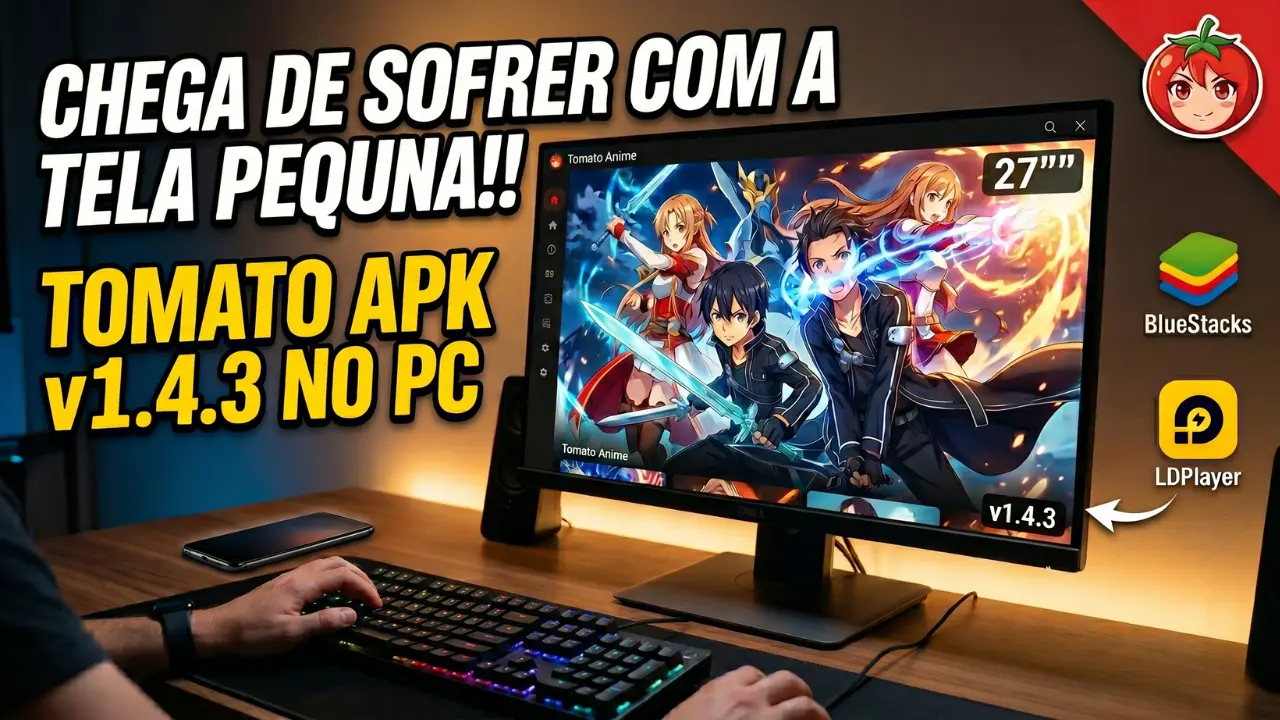
A tela do seu celular é pequena demais e seus olhos estão cansados de forçar a vista para ler legendas? Já passei por isso. Assistir anime no celular funciona, mas nunca é a mesma coisa.
A boa notícia? Instalar o Tomato Anime no seu PC é mais fácil do que você imagina. Sem necessidade de conhecimentos técnicos, softwares caros ou complicações.
A configuração que vou compartilhar funciona em praticamente qualquer PC com Windows, antigo ou novo. Leva menos de 10 minutos e você só precisa fazer isso uma vez. Depois disso, cada sessão de anime será como uma experiência de cinema em casa.
O que é o Tomato APK para PC?
Tomato Anime APK é um dos aplicativos de streaming de anime e mangá mais populares no Brasil neste momento. Ele foi originalmente desenvolvido para Android, o que significa que não é instalado no Windows como um programa normal.
Para executá-lo no PC, você usa algo chamado emulador de Android um software que faz seu computador pensar que é um telefone Android. Depois que isso é configurado, o Tomato funciona exatamente como no celular, exceto que tudo é maior, mais rápido e mais confortável.
Você tem acesso à biblioteca completa: centenas de séries de anime, capítulos de mangá, qualidade de vídeo em HD, opções de legendas e acompanhamento automático de episódios. O aplicativo é gratuito. Sem assinaturas, sem taxas ocultas. A versão 1.4.3 é a mais recente até 2026, com melhor estabilidade de streaming e um leitor de mangá mais suave.
Tomato Anime para PC vs. Mobile: Qual é melhor?
Ambos têm seu lugar. Mas não são iguais para todas as situações. No mobile, você pode assistir em qualquer lugar no ônibus, na cama, durante o almoço. Essa liberdade é real e importa. Mas existem limites. Tela pequena, alto-falantes menores, e seu telefone esquenta durante sessões longas. Qualquer pessoa que já assistiu a um filme de anime de duas horas no mobile conhece a dificuldade.
No PC, a experiência parece completamente diferente. Um monitor de 24 polegadas muda a forma como você vivencia cenas de ação, sequências de luta e painéis detalhados de mangá. Você não está mais assistindo anime você está realmente dentro dele. Ler mangá no PC é especialmente melhor.
Sem precisar dar zoom para ler os balões de fala. Rolar as páginas com o mouse parece natural. Você pode manter várias abas abertas anime de um lado, uma wiki ou chat do outro. A única desvantagem real do PC é que você precisa de um emulador. Isso adiciona alguns minutos extras na configuração. Mas você só faz isso uma vez.
Minha opinião sincera: Se você assiste em casa na maior parte do tempo, o PC é a melhor escolha. Mobile é para quando você está fora.
Requisitos Mínimos do Sistema para Instalar o Tomato APK no PC
Você não precisa de um PC gamer para rodar isso. A maioria dos laptops comprados nos últimos 5 anos vai funcionar bem. Aqui está o que você precisa no mínimo:
| Componente | Requisito Mínimo |
|---|---|
| Sistema Operacional | Windows 7/8 (64-bit) |
| Processador (CPU) | Intel Core i3-6100 ou equivalente |
| RAM | 4 GB |
| Gráficos (GPU) | Intel HD 520 |
| Armazenamento | 2 GB de espaço livre |
Se o seu PC atende a essas especificações, você pode rodar o Tomato Anime. Pode não ser perfeito em resoluções altas, mas vai funcionar.
Requisitos de Sistema Recomendados para o Tomato Animes APK no PC
Para uma experiência suave, sem travamentos especialmente se você quer streaming em 1080p ou 4K mire nestes:
| Componente | Recomendado |
|---|---|
| Sistema Operacional | Windows 10/11 (64-bit) |
| Processador (CPU) | Intel Core i5-10400 ou equivalente Ryzen |
| RAM | 12–16 GB |
| Gráficos (GPU) | NVIDIA GTX 1050 / RX 560 ou superior |
| Armazenamento | 2 GB de espaço livre (SSD recomendado) |
Um SSD faz uma diferença perceptível. O tempo de inicialização do aplicativo cai significativamente e há menos travamentos durante a reprodução de vídeo. Se o seu PC tiver um SSD, certifique-se de que o emulador esteja instalado nele.
Top 3 Emuladores para Tomato Anime em 2026
Nem todos os emuladores são iguais. Escolher o errado para o seu PC pode causar travamentos, crashes ou má qualidade de vídeo. Aqui estão as três melhores opções deste ano e para que tipo de usuário cada uma é ideal.
BlueStacks 5 — Melhor no geral
BlueStacks é o emulador de Android mais popular do mundo por um motivo. É rápido, estável e funciona em quase qualquer PC. Eu uso o BlueStacks pessoalmente e ele roda o Tomato Anime sem nenhum problema, mesmo durante longas sessões de maratona.
Ele usa um pouco mais de RAM do que os outros, então se o seu PC tiver menos de 6 GB, você pode notar alguma lentidão. Mas para qualquer pessoa com uma configuração decente, o BlueStacks é a primeira escolha.
Melhor para: Usuários que querem desempenho e confiabilidade sem configuração complicada.
LDPlayer 9 — Melhor para PCs antigos ou mais lentos
LDPlayer é mais leve em recursos do sistema do que o BlueStacks. Se o seu PC é mais antigo, roda lento ou tem apenas 4 GB de RAM, o LDPlayer é o seu melhor amigo. Ele é muito popular entre usuários brasileiros exatamente por esse motivo roda bem mesmo em hardware mais básico.
A qualidade de vídeo é um pouco menor que a do BlueStacks nas configurações máximas, mas a diferença quase não é perceptível em 720p.
Melhor para: Laptops antigos e PCs com especificações baixas.
NoxPlayer — Melhor para personalização
NoxPlayer oferece mais controle sobre as configurações de exibição. Você pode mudar para o modo retrato, o que é perfeito para ler mangá parece que você está segurando um livro ou tablet de verdade. Você também pode ajustar resolução, DPI e configurações de desempenho manualmente.
É um pouco mais técnico que os outros dois, mas muito recompensador quando configurado corretamente.
Melhor para: Usuários que querem controle total sobre sua experiência de visualização.
Como Baixar e Instalar o Tomato APK no PC com um Emulador
Este guia usa o BlueStacks, já que é o mais fácil. Os passos para LDPlayer e NoxPlayer são quase idênticos.
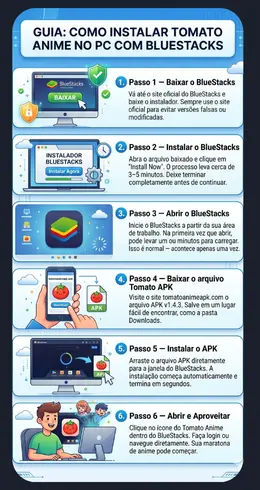
Passo 1 — Baixar o BlueStacks
Vá até o site oficial do BlueStacks e baixe o instalador. Sempre use o site oficial para evitar versões falsas ou modificadas.
Passo 2 — Instalar o BlueStacks
Abra o arquivo baixado e clique em “Install Now”. O processo leva cerca de 3–5 minutos. Deixe terminar completamente antes de continuar.
Passo 3 — Abrir o BlueStacks
Inicie o BlueStacks a partir da sua área de trabalho. Na primeira vez que abrir, pode levar um ou dois minutos para carregar. Isso é normal — acontece apenas uma vez.
Passo 4 — Baixar o arquivo Tomato APK
Visite o site tomatoanimeapk.com o arquivo APK v1.4.3. Salve em um lugar fácil de encontrar, como a pasta Downloads.
Passo 5 — Instalar o APK
Arraste o arquivo APK diretamente para a janela do BlueStacks. A instalação começa automaticamente e termina em segundos.
Passo 6 — Abrir e Aproveitar
Clique no ícone do Tomato Anime dentro do BlueStacks. Faça login ou navegue diretamente. Sua maratona de anime pode começar.
Passo a Passo: Método WSA (Apenas Windows 11)
Este é um método mais avançado — nenhum emulador é necessário. O Windows 11 tem um recurso integrado chamado Windows Subsystem for Android (WSA) que permite rodar aplicativos Android nativamente. O Tomato Anime funciona como um programa normal do Windows dessa forma. Você pode até fixá-lo na barra de tarefas.
Se isso parecer complicado, fique com o BlueStacks. Mas se você estiver no Windows 11 e quiser a configuração mais limpa possível, aqui está como fazer:
- Ativar o Modo Desenvolvedor: Vá para Configurações → Privacidade e Segurança → Para Desenvolvedores → ative o Modo Desenvolvedor.
- Ativar Virtualização: Pesquise “Ativar ou desativar recursos do Windows” → marque Plataforma de Máquina Virtual → reinicie o seu PC.
- Baixar o WSA: Vá ao GitHub e procure por “WSABuilds by MustardChef”. Baixe a versão para Windows 11.
- Instalar o WSA: Extraia a pasta baixada. Clique com o botão direito em “Run.bat” e selecione “Executar como administrador”. Aguarde a janela preta terminar.
- Instalar o APK: Clique com o botão direito no arquivo Tomato APK → Abrir com → Android Subsystem.
- Fixar na Barra de Tarefas: Encontre o Tomato Anime no Menu Iniciar e fixe como qualquer aplicativo.
Este método usa menos recursos do sistema do que um emulador e parece mais integrado ao Windows. A desvantagem é que funciona apenas no Windows 11 e exige alguns passos extras.
Recursos do Tomato APK para PC
Quando você usa o Tomato no PC, você tem tudo da versão mobile mais alguns extras que só fazem sentido em uma tela maior.
Streaming em Tela Grande
A melhoria mais óbvia. Anime parece completamente diferente em um monitor de 24 ou 27 polegadas comparado à tela de um telefone.
Reprodução em HD e 4K
O Tomato suporta vídeo em alta definição. Em um PC adequado com uma boa GPU, você pode transmitir em 1080p ou mais sem buffering.
Legendas Personalizáveis
Ajuste o tamanho da fonte, cor e posição. No PC, isso importa mais porque você está sentado mais longe da tela.
Auto-Save Inteligente
Lorem ipsum dolor sit amet, consectetur adipiscing elit. Aenean diam dolor, accumsan sed rutrum vel, dapibus et leo.
Atualizações Diárias de Conteúdo
Novos episódios e capítulos de mangá são adicionados todos os dias. Você nunca espera muito pela próxima atualização.
Sincronização Multi-Dispositivo
Use a mesma conta no PC, mobile e Smart TV. Comece um episódio no seu telefone durante o almoço e termine no PC em casa.
Atalhos de Teclado
Barra de espaço para pausar, F para tela cheia, teclas de seta para avançar. Isso se torna natural depois que você se acostuma.
Leitor de Mangá
Rolar páginas de mangá com mouse é suave e confortável. O modo retrato no NoxPlayer faz parecer que você está lendo um volume físico.
Configurações Otimizadas para uma Experiência sem Travamentos
Se o vídeo estiver travando ou o aplicativo parecer lento, algumas mudanças nas configurações do emulador podem fazer uma grande diferença.
- Dê mais poder de CPU ao emulador: Vá em Configurações → Desempenho → defina a CPU como “High” ou selecione 4 núcleos. Só isso já resolve a maioria dos problemas de lag.
- Aloque mais RAM: Se o seu PC tiver 8 GB ou mais, dê ao emulador pelo menos 4 GB. Isso evita lentidão durante streaming em alta qualidade.
- Ative a Virtualização: Este é o maior ganho de desempenho. Entre nas configurações da BIOS do seu PC e ative a Virtualização (VT-x na Intel, AMD-V na AMD). Alguns PCs vêm com isso desativado por padrão. Ativar pode fazer o emulador rodar até duas vezes mais rápido.
- Escolha o modo gráfico certo: Em PCs mais antigos, DirectX funciona de forma mais confiável. Em PCs mais novos, OpenGL geralmente oferece vídeo mais suave. Teste os dois e veja qual funciona melhor no seu sistema.
- Reduza a resolução se necessário: Se você estiver em um PC mais lento e ainda tiver travamentos depois das mudanças acima, reduza de 1080p para 720p dentro do aplicativo Tomato. A diferença de qualidade é pequena, mas o ganho de desempenho é grande.
Por que usar o Tomato Anime APK no PC?
Usar o Tomato Anime APK no PC oferece uma experiência de visualização muito melhor principalmente por causa da tela maior, tornando as cenas mais imersivas em comparação com um telefone. Também é mais confortável, já que você não precisa segurar um dispositivo, evitando tensão no pulso ou no braço. Problemas de bateria desaparecem, permitindo assistir sem interrupções.
A multitarefa se torna mais fácil você pode conversar, navegar ou trabalhar enquanto assiste. Para leitores de mangá, o PC oferece rolagem mais suave, visualização de página inteira e sem necessidade de dar zoom. No geral, o uso no PC melhora o conforto, a conveniência e a qualidade de visualização, tornando-se uma escolha preferida tanto para assistir anime quanto para ler mangá.
Solução de Problemas Específicos no PC
A maioria dos problemas tem soluções simples. Aqui estão os mais comuns.
- Tela preta ao abrir: Isso geralmente significa que seus drivers de gráficos estão desatualizados. Atualize os drivers da sua GPU no site da NVIDIA, AMD ou Intel, depois reabra o emulador.
- O aplicativo continua travando: Verifique seu espaço livre de armazenamento. O emulador precisa de espaço para arquivos temporários. Libere pelo menos 1 GB na unidade onde o emulador está instalado.
- Áudio fora de sincronia: Quando a voz não combina com o movimento da boca, feche o emulador completamente e abra novamente. Se isso não funcionar, reduza a qualidade do vídeo de 1080p para 720p.
- Erro “Server busy”: Isso geralmente é um problema de rede, não do aplicativo. Se você estiver no Wi-Fi, mude para um cabo Ethernet se possível. Conexões Wi-Fi com servidores de streaming podem ser inconsistentes, especialmente em horários de pico.
- O emulador não abre: Certifique-se de que a Virtualização está ativada na BIOS. Sem isso, alguns emuladores simplesmente não iniciam.
- O APK não instala: Certifique-se de que o arquivo APK foi baixado completamente. Um download incompleto causa falhas na instalação. Baixe novamente da fonte oficial e tente outra vez.
O Tomato Animes APK é seguro para PC?
O Tomato Anime APK pode ser seguro no PC, mas apenas se for baixado da fonte oficial. Muitos sites de terceiros oferecem versões falsas ou modificadas que podem conter malware ou adware, então evite-os. O arquivo real está sempre no formato .apk, não .exe qualquer versão em .exe é suspeita.
Avisos de antivírus sobre “aplicativo desconhecido” são normais para APKs instalados fora de lojas oficiais. Além disso, o aplicativo não deve solicitar permissões sensíveis como contatos, câmera ou registros de chamadas. Se solicitar, provavelmente não é seguro.
Em resumo, use apenas fontes confiáveis e verifique o arquivo para garantir uma experiência segura.
Prós e Contras do Tomato APK para PC
| Prós | Contras |
|---|---|
| Tela grande torna o anime mais imersivo | Requer configuração do emulador (única vez, 5–10 min) |
| Streaming estável sem superaquecimento do telefone | O emulador usa mais RAM do que o mobile |
| Atalhos de teclado para controle fácil | Conexão com a internet necessária para a maioria do conteúdo |
| Sem preocupação com bateria em sessões longas | O método WSA funciona apenas no Windows 11 |
| Leitura de mangá muito mais confortável | PCs mais antigos podem precisar de ajustes nas configurações |
| A mesma conta funcio |
Segurança do PC e Proteção contra Malware
Segurança é importante. Veja como manter seu PC seguro ao usar o Tomato Anime. Baixe arquivos APK apenas de fontes confiáveis e oficiais. O site oficial do Tomato Anime é o único lugar de onde você deve baixar o APK. Sem exceções.
Mantenha seu emulador atualizado. Os desenvolvedores lançam regularmente correções de segurança. Um emulador desatualizado é um risco maior do que o próprio APK. Execute uma verificação rápida com antivírus no APK antes de instalar, especialmente se você nunca usou essa fonte antes. A maioria dos antivírus gratuitos pode fazer isso em menos de um minuto.
Considere usar uma VPN se a privacidade for importante para você. Uma VPN oculta sua conexão do seu provedor de internet e adiciona uma camada de proteção durante o streaming. Muitos fãs de anime no Brasil já usam VPNs exatamente por esse motivo. Não compartilhe o arquivo APK através de aplicativos de mensagens. Arquivos enviados de telefone para telefone ou por chat podem ser modificados sem que você perceba.
Perguntas frequentes
Considerações finais
Assistir anime no PC rapidamente parece superior ao mobile devido à tela maior e ao melhor conforto. O Tomato Anime APK v1.4.3 oferece acesso gratuito a uma enorme biblioteca de anime e mangá e roda suavemente no PC usando emuladores. A configuração é simples e leva menos de 10 minutos.
BlueStacks é melhor para PCs mais novos, LDPlayer funciona bem em sistemas mais fracos, e NoxPlayer é ótimo para mangá e controles personalizados. Usuários do Windows 11 podem usar o WSA para uma experiência nativa sem emulador. No geral, é uma atualização fácil para uma experiência de anime melhor e mais imersiva em uma tela maior.